Cómo usar AlexDental
Guía corta, paso a paso, de lo que ya se puede hacer en el programa.
Los datos que trae el programa para probar son ficticios (llevan la marca Prueba): ningún paciente, clínica ni odontólogo es real. Úselos con toda confianza: puede recibir, mover y terminar órdenes sin miedo a dañar nada.
Para empezar
Entrar al programa
- Abra la dirección del programa en el navegador (Chrome o Edge, en el computador o en el celular).
- Escriba su usuario (es un correo) y su clave. Se los entrega el laboratorio.
- Pulse Entrar.
Para cambiar su clave, use el botón Cambiar clave arriba a la derecha. Para salir, Salir. Si alguien le da una clave temporal, el programa le pedirá cambiarla la primera vez.
Qué puede hacer cada persona
Cada usuario tiene un rol, según su oficio en el laboratorio. El programa solo le muestra lo que le corresponde:
| Rol | Qué puede hacer hoy |
|---|---|
| Dueño | Todo: además de lo de los demás, maneja precios, usuarios, la bitácora y los datos del laboratorio, aprueba los lotes de material y ajusta existencias. |
| Recepción | Clínicas, odontólogos, pacientes y catálogo; recibe trabajos, mueve las órdenes (a producción, a prueba, entregada) y trabaja en el tablero de producción. Recibe material, anota lotes y rastrea un lote. |
| Técnico | Ve las órdenes, sube archivos y escribe notas; en el tablero de producción toma, empieza y termina sus etapas y revisa los puntos críticos. Recibe material y anota lotes. |
| Mensajero, contador y odontólogo | Todavía no tienen pantallas propias: llegan con las entregas, la facturación y el portal del odontólogo. |
En todas las pantallas, el menú Ayuda (arriba) trae esta guía y el formulario Contáctenos.
La pantalla de inicio
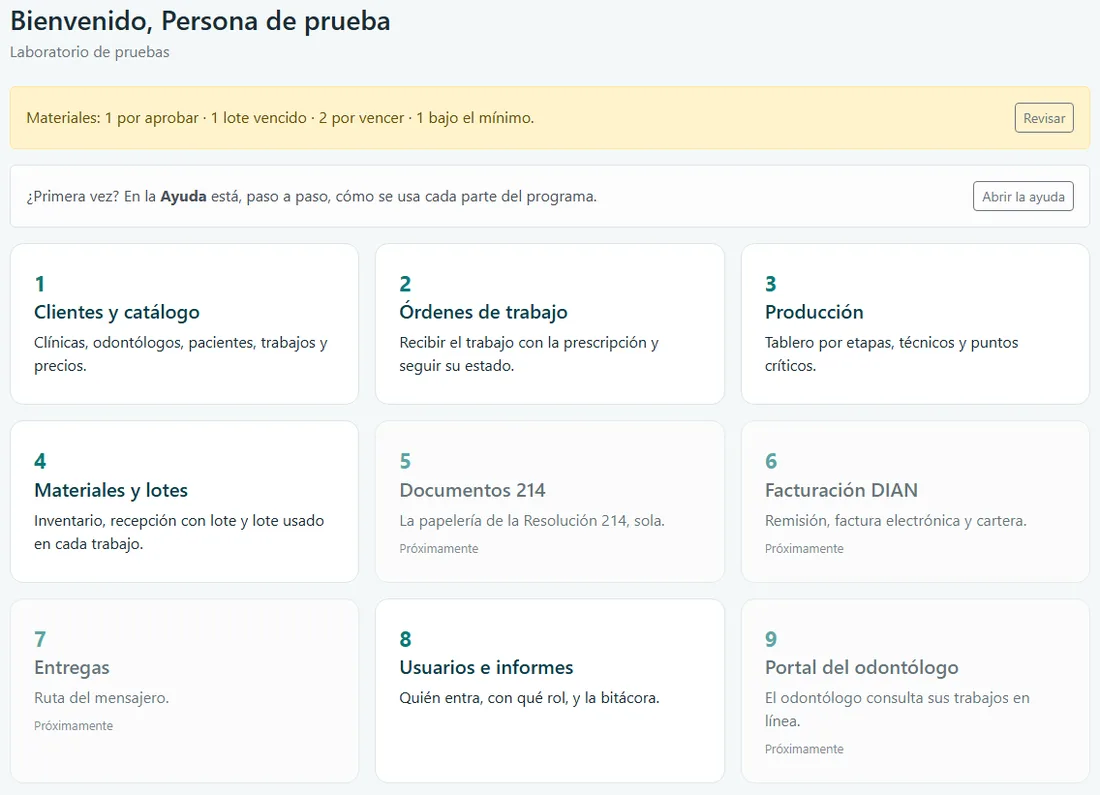
Cada tarjeta es una parte del programa. Las que tienen el nombre como enlace ya funcionan; las que dicen Próximamente están en construcción.
Si hay materiales que necesitan atención (lotes por aprobar o vencidos, materiales bajo el mínimo), el inicio lo avisa arriba, con un botón para revisarlos.
Recibir un trabajo
Cuando llega un trabajo de una clínica, se registra así (lo hacen recepción o el dueño):
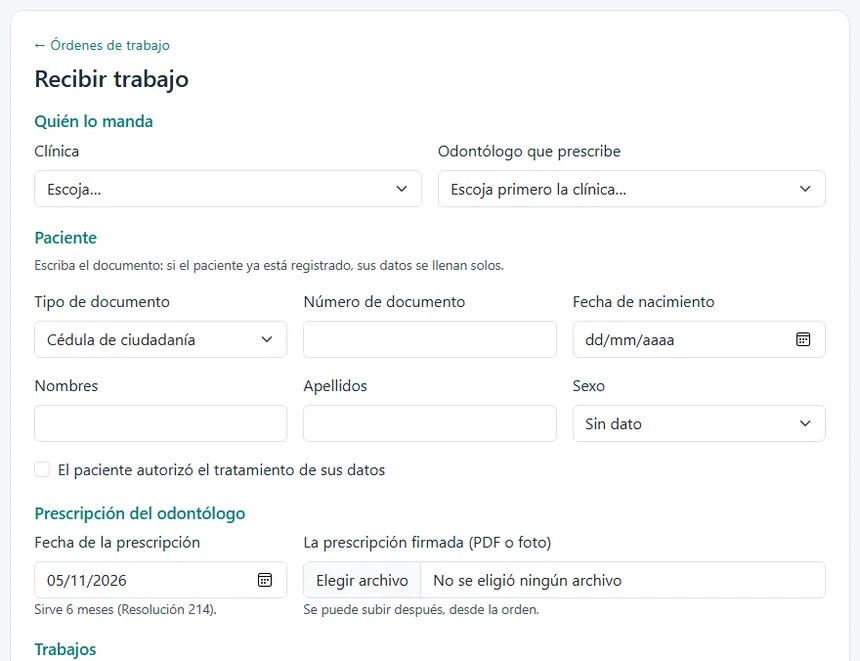
- En el menú, Órdenes → Recibir trabajo.
- Quién lo manda: escoja la clínica y luego el odontólogo que firmó la prescripción.
- Paciente: escriba el número de documento. Si ya está registrado, sus datos se llenan solos. Marque si el paciente autorizó el tratamiento de sus datos (Ley 1581).
- Prescripción: la fecha en que el odontólogo la firmó y, si la tiene, el archivo (PDF o foto). Si la prescripción tiene más de 6 meses, el programa avisa: puede pedir una nueva o recibirla de todos modos, y queda anotado.
- Trabajos: el trabajo del catálogo, los dientes, el material y el color. Los dientes se escriben en
numeración FDI:
11, 21, un tramo14-16o un puente que cruza la línea media13-23. Si deja el precio vacío, se toma el de la lista de precios de la clínica. - Entrega: si deja la fecha vacía, el programa la calcula en días hábiles (sin domingos ni festivos). Urgente la pone de primera en las listas y le da la mitad del plazo.
- Pulse Recibir el trabajo. La orden queda con su número (OT-0001, OT-0002…).
La lista de órdenes
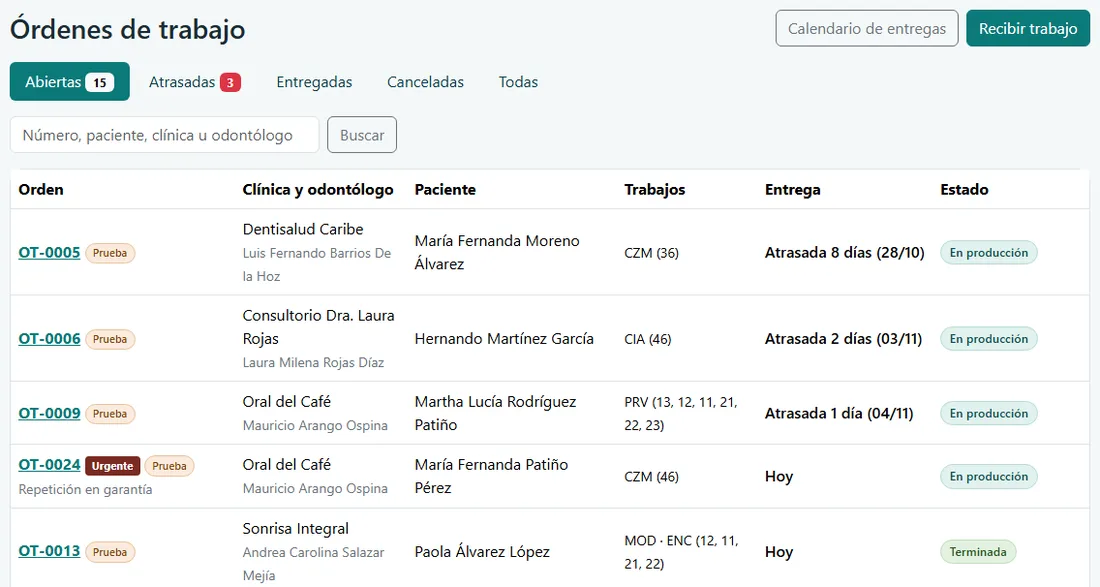
- Las pestañas separan las órdenes abiertas, las atrasadas (en rojo, con cuántos días), las entregadas, las canceladas y todas.
- El buscador encuentra por número (
OT-0012o12), paciente, documento, clínica u odontólogo. - Las marcas junto al número: Urgente, 3D (tiene escaneo: al pulsarla se abre el visor) y Prueba (dato ficticio).
- Pulse el número de la orden para abrir su ficha.
La ficha de una orden
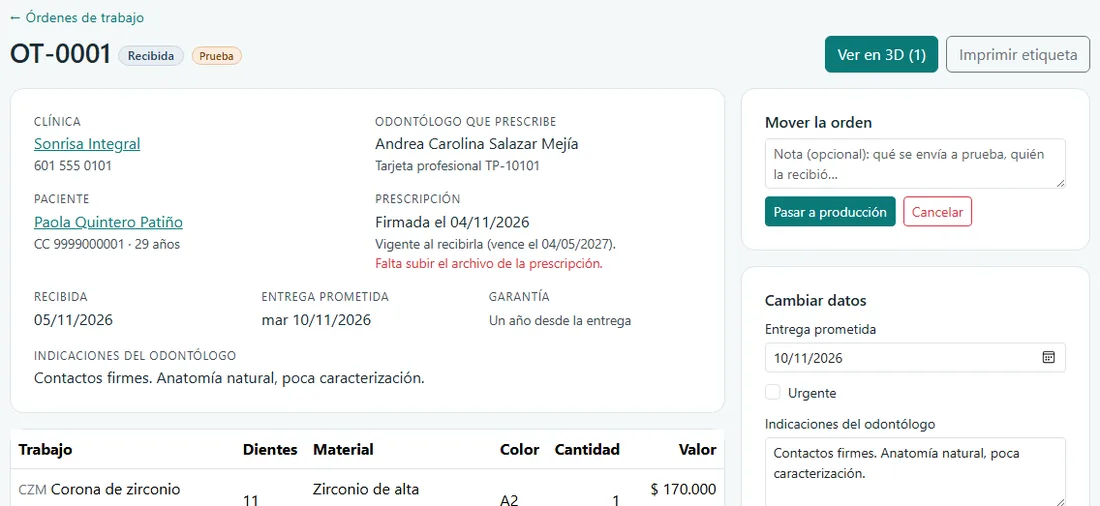
Los estados de la orden
Una orden pasa por estos estados. Los botones de Mover la orden solo muestran los pasos posibles:
Recibida → En producción ⇄ En prueba en la clínica → Terminada → Entregada
- Salió a prueba / Regresó de la prueba: cuando el trabajo va a la clínica para probarlo en el paciente y vuelve.
- Terminada solo se puede marcar cuando todos los puntos críticos están aprobados.
- Cancelar pide confirmación y no se puede deshacer.
- Cada cambio queda en la Historia (a la derecha) con la fecha, la hora y quién lo hizo. Ahí también se escriben notas internas.
Archivos
En Archivos se sube la prescripción firmada, los escaneos 3D (STL, PLY u OBJ), fotos o PDF, de hasta 200 MB. Cada archivo guarda su huella digital: si alguien lo cambiara, se notaría (lo pide la Resolución 214).
Materiales usados
Aquí se anota qué lote de material lleva cada trabajo. Vea Materiales y lotes.
Otros botones
- Imprimir etiqueta: una etiqueta de 10 × 6 cm para pegar en la caja, con un código QR. Al leer el QR con el celular se abre la ficha de la orden (pide entrar con su usuario).
- Ver en 3D: abre el visor con los escaneos de la orden.
- Repetir trabajo: en una orden terminada o entregada, crea una repetición con su motivo. Si está dentro del año de garantía, la repetición sale a precio cero.
- Cambiar datos: la fecha de entrega prometida, si es urgente y las indicaciones del odontólogo.
Ver el escaneo en 3D
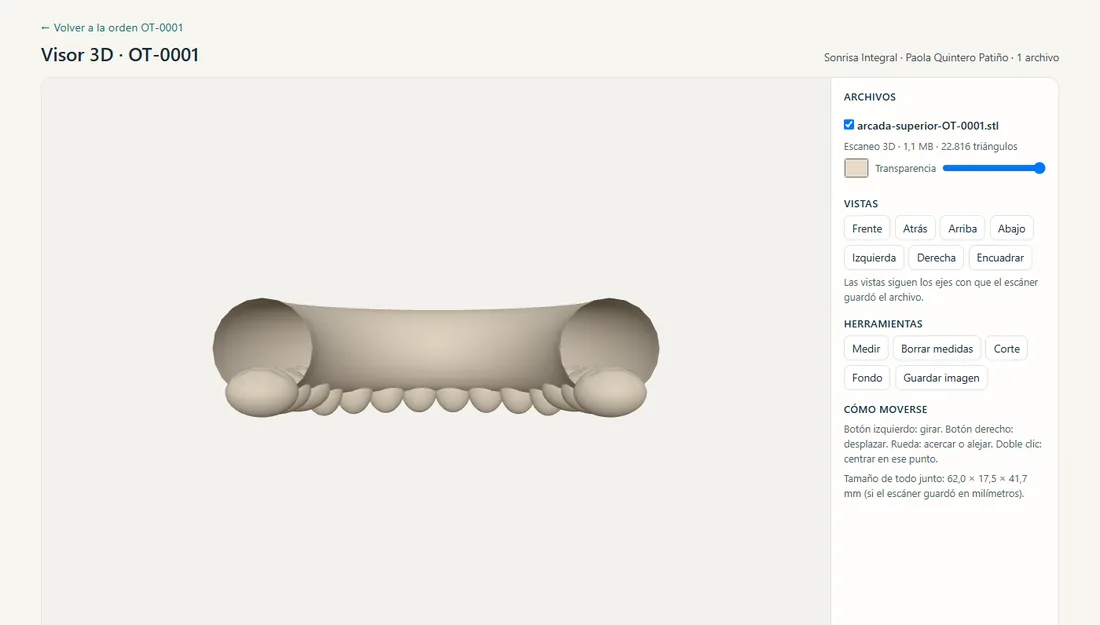
El visor muestra los archivos 3D de la orden (STL, PLY u OBJ) sin abrir otro programa. Sirve para ver y revisar el archivo que llegó; no reemplaza el criterio del odontólogo ni del técnico.
- Girar: arrastre con el botón izquierdo del ratón. Desplazar: arrastre con el botón derecho. Acercar o alejar: la rueda. Doble clic sobre el modelo: ese punto queda en el centro. En el celular: un dedo gira, dos dedos acercan.
- Vistas: frente, atrás, arriba, abajo, izquierda y derecha; Encuadrar vuelve a mostrar todo. Siguen los ejes con que el escáner guardó el archivo.
- Archivos: si hay varios (arcada superior, inferior, mordida), cada uno se puede ocultar y cambiar de color o de transparencia.
- Medir: pulse Medir y haga dos clics sueltos (sin arrastrar) sobre el modelo: aparece la distancia en línea recta, en milímetros. Borrar medidas las quita.
- Corte: corta el modelo con un plano de frente a como lo está mirando; la barra que aparece lo mueve hacia adelante o hacia atrás.
- Fondo claro u oscuro, y Guardar imagen para tener una foto de lo que se ve.
La primera vez que se abre un escaneo grande puede tardar unos segundos en bajar; después, el navegador lo recuerda.
Producción: etapas y puntos críticos
Cada trabajo del catálogo tiene sus etapas (por ejemplo, una corona de zirconio: recepción y desinfección, revisión del escaneo, diseño CAD, fresado, sinterizado, maquillaje, control final y empaque). Al recibir la orden, cada trabajo copia sus etapas.
El tablero
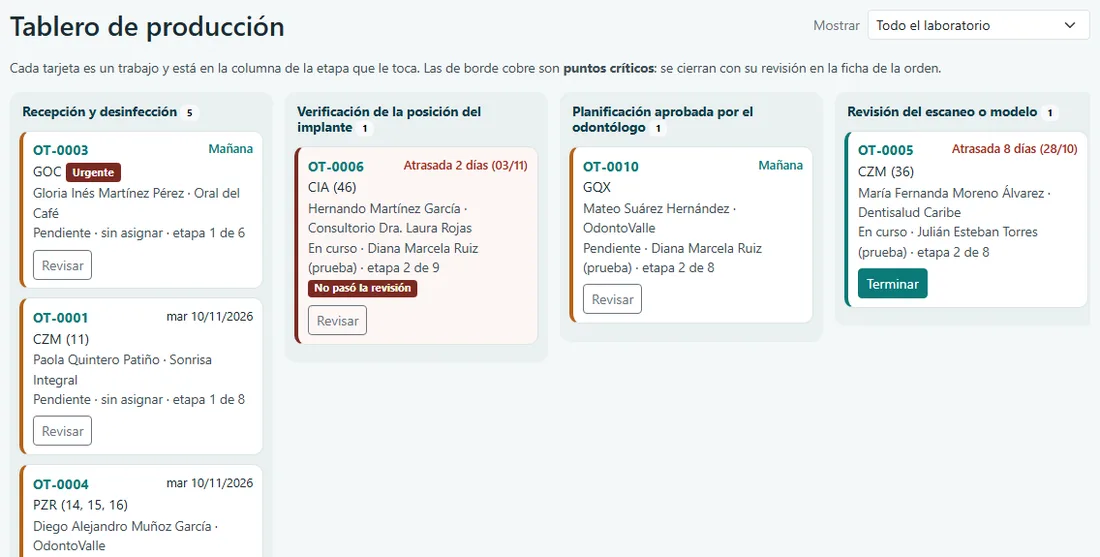
- Cada columna es una etapa y cada tarjeta es un trabajo que va en ella. Primero lo urgente y lo que se entrega antes. Si hay muchas columnas, deslice el tablero hacia los lados.
- Borde verde: etapa normal, con botones Empezar y Terminar. Borde cobre: punto crítico, con botón Revisar. Fondo rojo: no pasó su revisión.
- Arriba a la derecha, Mostrar: todo el laboratorio, mis etapas, las que están sin asignar o las de un técnico.
- Al final: Listas para terminar (todas sus etapas hechas) y En prueba en la clínica.
- Una orden que trae dos trabajos (por ejemplo corona y carilla) tiene dos tarjetas: cada uno se fabrica por separado.
Las etapas en la ficha de la orden
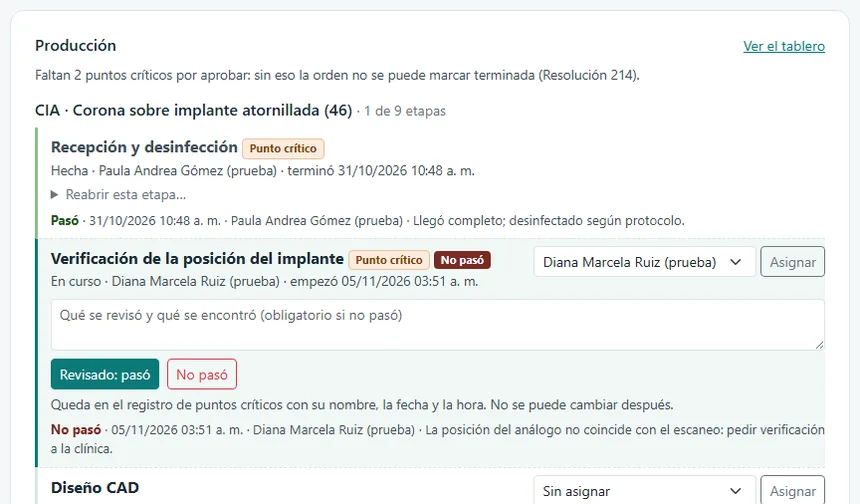
- Asignar: escoja el técnico de la etapa y pulse Asignar. Si nadie la tiene, queda a cargo de quien la empiece.
- Empezar / Terminar etapa: las etapas van en orden; no se puede saltar una.
- Puntos críticos (marcados Punto crítico): no se «terminan», se revisan. Escriba qué revisó y pulse Revisado: pasó, o No pasó (aquí es obligatorio decir qué se encontró; la etapa sigue abierta para corregir).
- Cada revisión queda en el registro de puntos críticos con su nombre, la fecha y la hora, y no se puede cambiar ni borrar. Es el registro que pide la Resolución 214.
- Reabrir esta etapa: si, por ejemplo, el control final encuentra una fisura del fresado, se reabre el fresado con el motivo; las etapas siguientes vuelven a quedar pendientes.
- Empezar a trabajar una orden recibida la pasa sola a En producción.
Calendario de entregas
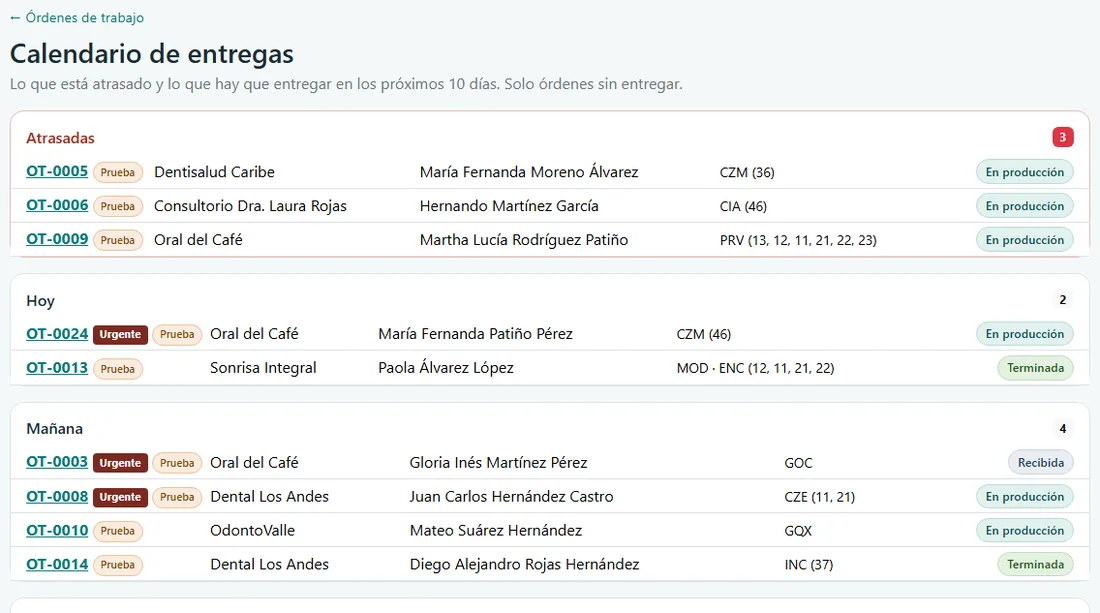
Muestra lo atrasado y lo que hay que entregar hoy, mañana y los próximos días hábiles. Solo aparecen las órdenes sin entregar.
Materiales y lotes
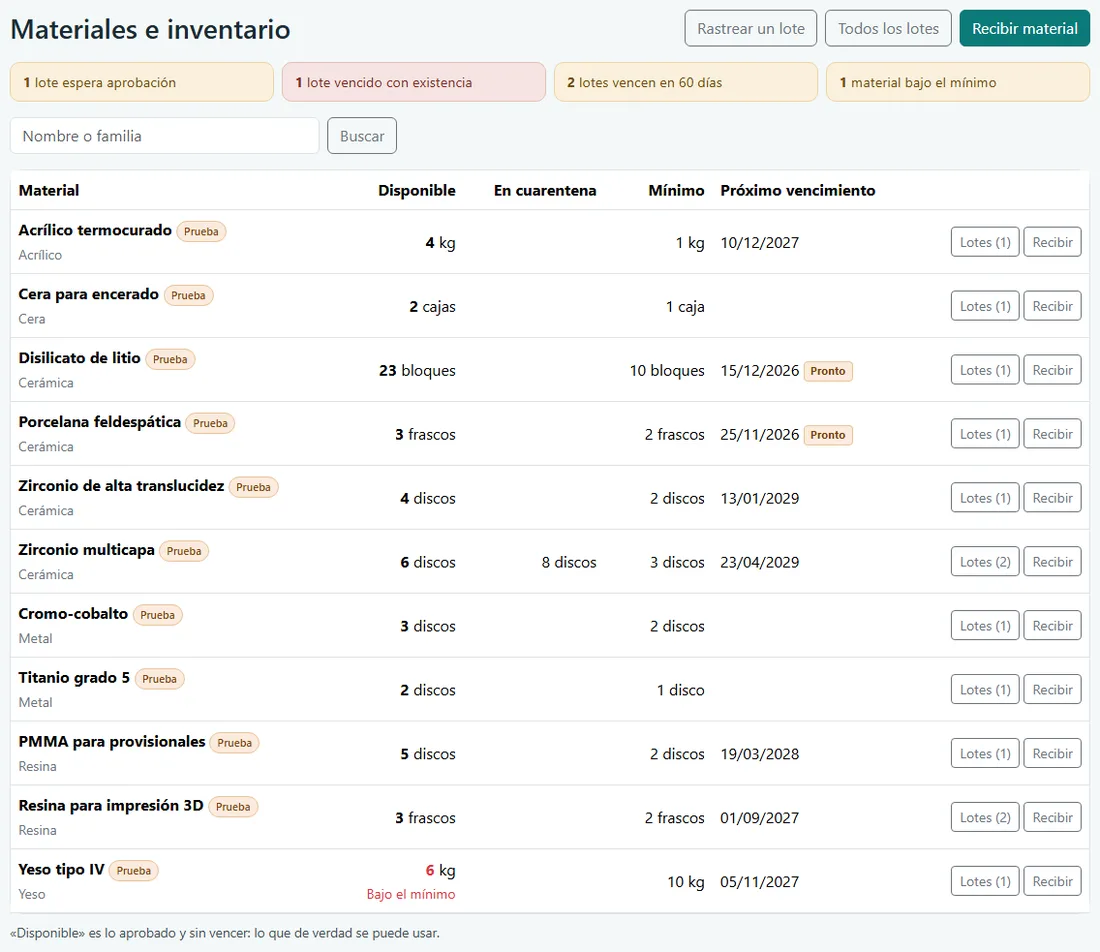
En el menú Materiales se lleva el inventario y se sabe qué lote lleva cada trabajo.
Cuando llega material
- Entre a Recibir material.
- Copie del empaque y de la factura: material, proveedor, número de lote, registro sanitario, vencimiento y cantidad.
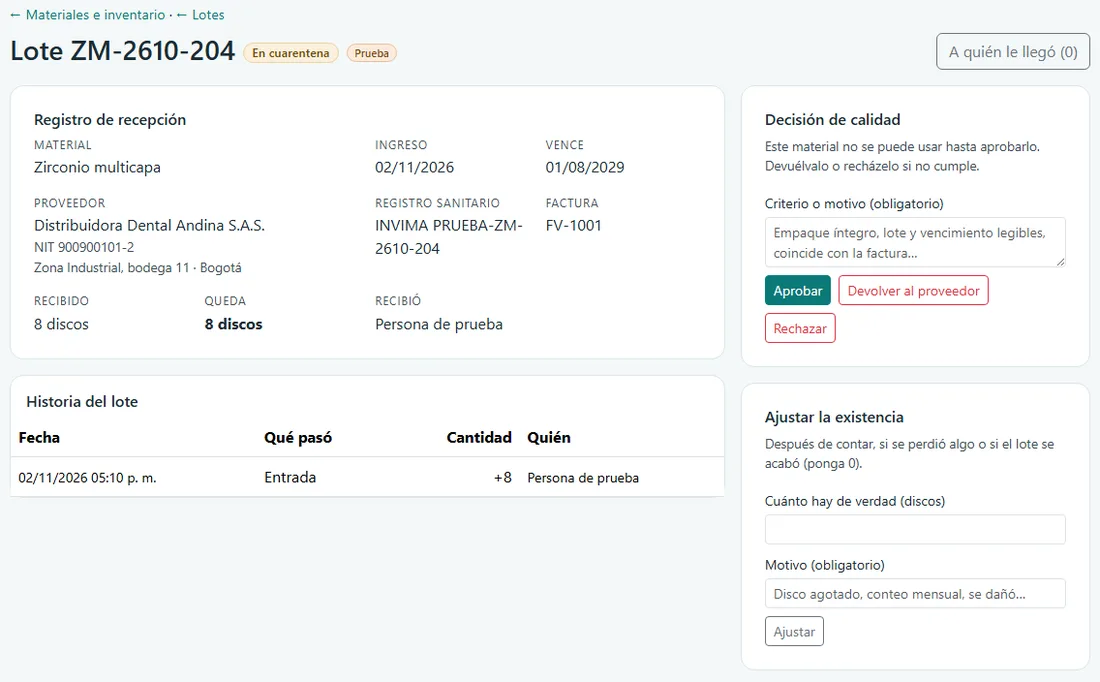
- Oprima Registrar la recepción. El lote queda En cuarentena: todavía no se puede usar.
- El dueño abre el lote, escribe el criterio con que lo revisó y oprime Aprobar. Si no cumple, lo rechaza o lo devuelve al proveedor con el motivo, y lo que quedaba sale del inventario.
Este es el registro de recepción que pide la Resolución 214. Cada proveedor debe tener su NIT y su dirección en Clientes y catálogo → Proveedores.
Anotar el lote en una orden
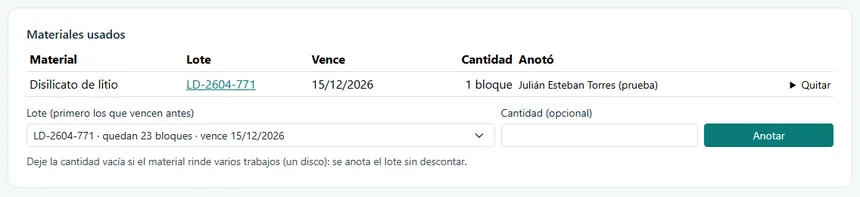
- En la ficha de la orden, vaya a Materiales usados.
- Escoja el lote. Aparecen primero los de los materiales de esa orden y, dentro de cada material, los que vencen antes.
- Si el material se cuenta por unidades (un bloque por corona), escriba la cantidad. Si rinde varios trabajos (un disco de zirconio), déjela vacía: se anota el lote sin descontar nada.
- Oprima Anotar. Si fue un error, use Quitar y escriba el motivo: queda la constancia de la corrección.
Solo se pueden anotar lotes aprobados y sin vencer. Si a un trabajo le falta el lote, la ficha lo avisa en rojo, pero no impide terminar la orden.
Cuando se acaba un disco o hay una diferencia
El dueño abre el lote y usa Ajustar la existencia: escribe cuánto hay de verdad (0 si se acabó) y el motivo.
El inventario y sus avisos
En Inventario, «Disponible» es lo aprobado y sin vencer. Arriba aparecen los lotes por aprobar, los vencidos, los que vencen en 60 días y los materiales bajo el mínimo. El mínimo y la unidad de cada material se ponen en Clientes y catálogo → Materiales.
Rastrear un lote
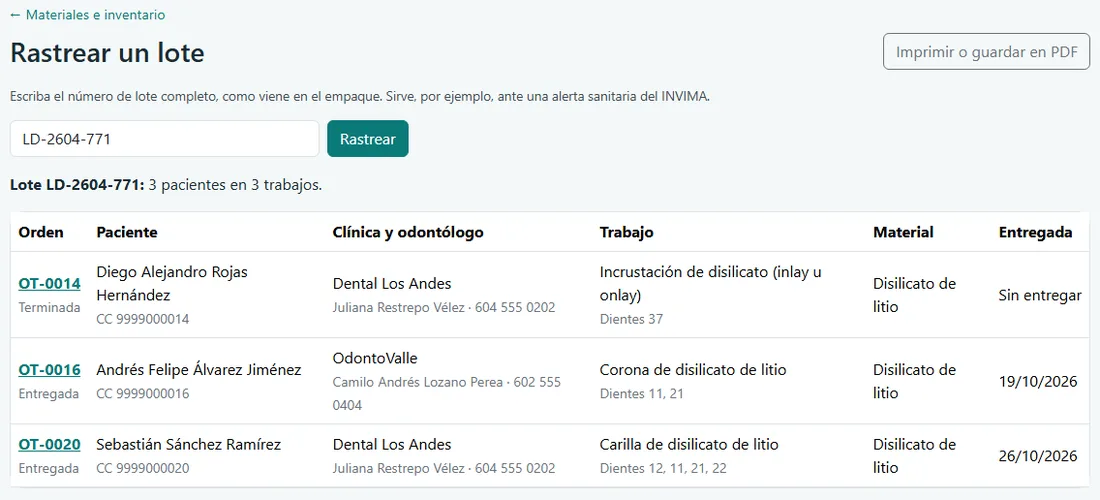
Si llega una alerta sanitaria sobre un lote, entre a Rastrear un lote y escriba su número: el programa muestra los pacientes, clínicas y órdenes donde se usó, y se puede imprimir. Si aún queda de ese lote, ábralo y páselo a cuarentena para que nadie lo use. Esta pantalla la ven el dueño y recepción.
Clientes y catálogo
En el menú Clientes y catálogo (dueño y recepción):
- Clínicas: con los datos que pide la factura electrónica (NIT con dígito de verificación, correo de facturación, municipio).
- Odontólogos: cada uno en su clínica, con su tarjeta profesional.
- Pacientes: solo lo mínimo (documento, nombre, fecha de nacimiento, sexo) y si autorizaron el uso de sus datos.
- Catálogo de trabajos: cada trabajo con sus días de entrega, sus materiales y sus etapas (aquí se marca cuáles son puntos críticos).
- Materiales y proveedores.
- Listas de precios (solo el dueño): una general y otras especiales que se asignan a una clínica. Si la lista de la clínica no trae un trabajo, se usa el precio de la general.
Nada se borra: lo que ya no se usa se desactiva, para no perder la historia.
Solo para el dueño
- Usuarios (menú Laboratorio): crear las cuentas de su equipo, con su rol; desactivarlas o darles una clave nueva.
- Bitácora (menú Laboratorio): todo lo que se cambia en el programa, quién y cuándo. No se puede borrar.
- Datos del laboratorio (menú Laboratorio): nombre, NIT y ciudad, y si se trabaja los sábados (no, medio día o día completo): eso cambia el cálculo de las fechas de entrega.
- Datos de prueba (en Clientes y catálogo): cargar o borrar de una vez los datos ficticios, sin tocar los reales.
- Mensajes recibidos (menú Ayuda): lo que escriben las personas desde Contáctenos.
Reglas colombianas que el programa cuida
- Prescripción del odontólogo: sirve 6 meses; si está vencida, el programa lo advierte (Resolución 214 de 2022).
- Puntos críticos de control con registro de quién revisó, cuándo y si pasó, que no se puede alterar (Resolución 214).
- Garantía de 1 año desde la entrega: la repetición en garantía no se cobra.
- Recepción de materia prima con lote, vencimiento, registro sanitario, proveedor y estado de calidad (Resolución 214, artículo 21).
- Archivos protegidos con huella digital (Resolución 214: archivo de 5 años).
- Días hábiles con los festivos de Colombia (incluida la Ley Emiliani) y los sábados según el laboratorio.
- Datos personales de pacientes con su autorización (Ley 1581 de 2012).
- Precios en pesos colombianos y fechas como se escriben aquí (día/mes/año).
Lo que viene
El programa se construye por partes. Después de lo que ya ve, siguen (en este orden, aproximadamente):
- Documentos de la Resolución 214: orden de fabricación, recepción y desinfección, registro de puntos críticos, certificado de garantía y la carpeta lista para una visita de la Secretaría de Salud, todos saliendo solos de la orden.
- Facturación electrónica DIAN, remisiones, cartera y estado de cuenta por clínica.
- Entregas (la ruta del mensajero), informes y el portal del odontólogo, para que cada clínica vea en línea cómo van sus trabajos.
Sus comentarios deciden qué se ajusta primero: escríbanos en Contáctenos.
Preguntas frecuentes
No veo el botón para recibir un trabajo (o para mover una orden).
Esos botones son de recepción y del dueño. Si su oficio lo necesita, pídale al dueño que revise su rol en Usuarios.
El programa no me deja marcar la orden como terminada.
Le falta aprobar algún punto crítico. El aviso dice cuál; ábralo en la sección Producción de la ficha y revíselo.
Me equivoqué al terminar una etapa.
Use Reabrir esta etapa en la ficha, con el motivo. Queda anotado en la historia, como todo.
Me equivoqué en una revisión de un punto crítico.
Una revisión no se puede cambiar (así lo exige la trazabilidad). Si aprobó por error, reabra la etapa con el motivo y vuelva a revisarla: quedarán las dos revisiones, la equivocada y la correcta.
No aparece el lote que quiero anotar.
Solo salen lotes aprobados, sin vencer y con existencia. Revise el lote en Materiales → Lotes: si está en cuarentena, el dueño debe aprobarlo; si se acabó en el programa pero queda material, el dueño ajusta la existencia.
Un disco rinde varias coronas: ¿qué cantidad escribo?
Deje la cantidad vacía: el lote queda anotado en la orden sin descontar nada. Cuando el disco se acabe, el dueño lo ajusta en el lote.
No encuentro Usuarios ni Bitácora en el menú.
Están dentro del menú Laboratorio, que solo ve el dueño.
El escaneo no se ve en el visor.
Revise que el archivo sea STL, PLY u OBJ. Si el navegador dice que no puede dibujar en 3D, actualice Chrome o Edge. Si sigue sin verse, escríbanos indicando el número de la orden.
¿Puedo usar el programa en el celular?
Sí: todas las pantallas se acomodan al celular. Es práctico para leer el QR de la caja y mover las etapas desde el puesto de trabajo.
¿Se pierden los datos si borro los datos de prueba?
No. Solo se borra lo marcado como Prueba. Si un dato ficticio está siendo usado por uno real, se conserva y deja de ser de prueba.
¿Necesita ayuda?
Si algo no funciona, tiene una duda o se le ocurre una mejora, escríbanos desde Ayuda → Contáctenos. Leemos todos los mensajes.
Para escribirnos, primero entre al programa.
AlexDental · por Cuadrado 11 Innovación S.A.S. · Las fotos de esta guía usan datos de prueba.